Installation/Configuration Matériel Imprimantes Imprimante à carte vinyle
August 17, 2026 at 11:17 PMPremier branchement / configuration
On utilise l’imprimante connectée directement au réseau local par son port ethernet. une utilisation standalone avec un PC connecté en USB reste possible pour des impresions ponctuelles hors scope cineges.
L’imprimante doit être configurée avec une IP statique. La configuration se fait directement dans l’interface web exposée par l’imprimante elle-même.
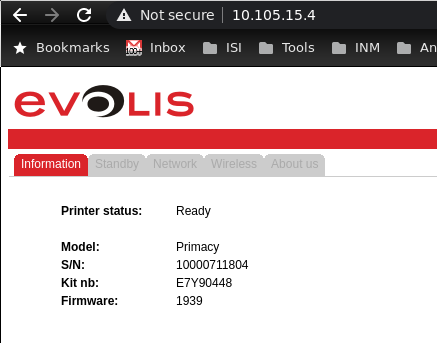
Lors du premier branchement si aucune IP n’a été configurée l’imprimante se verra attribuer une IP par le DHCP. Si on ne connait pas cette IP on peut utiliser l’utilitaire d’ajout d’imprimante de windows
qui la decouvrira sur le réseau. On peut ensuite visiter cette adresse dans son navigateur et configurer l’IP statique dans l’onglet network.
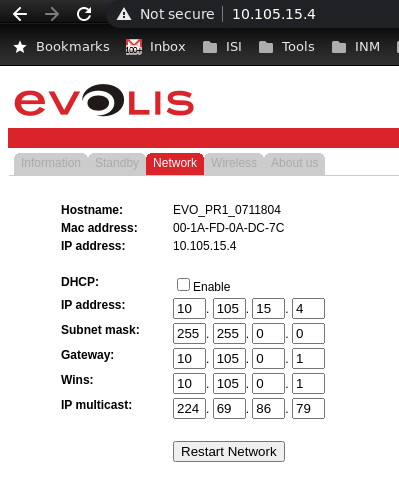
L’imprimante doit ensuite être déclarée dans Cineges Complexe -> Matériel avec son adresse IP.
Résumé archi logicielle
Pour des raisons de simplicité/maintenabilité on a choisi de déléguer la géneration des visuels de carte et leur impression à un microservice dédié. Ce microservice reçoit les commandes d’impression via une api REST avec les variables nécessaires:
- Type de formule
- Infos client (nom, prénom, date de naissance)
- numero de carte, numero crypté
- IP de l’imprimante
Le microservice peut également être interrogé sur l’état de l’impression (pending/succès/echec) Aucune configuration particulière n’est requise pour le déploiement du service
##API REST
- /multi/abonne
- /multi/abocdd
- /mono/perman
- /mono/perm3d
- /print/pdf
- /status/
- /info/
Géneration du visuel de cartes
Pour générer le visuel complet de la cart on utilise la lib gofpdf https://github.com/jung-kurt/gofpdf, très simple d’utilisation. Le visuel du fond e carte est intégré au repo git et chargé directement dans l’image (nécessite de redéployer le service pour une mise a jour du fond de carte). le qrcode (généré à partir du numéro crypté) et les infos clients sont rajoutés au fond de carte pour obtenir le visuel complet.
CUPS
Pour gérer l’imprimante, les conversions éventuelles de format (cups-filters), le status de l’imprimante et les jobs d’impression on utilise le serveur
d’impression CUPS.
L’image docker est configurée pour l’utiliser et lance la commande /usr/sbin/cupsd au démarrage.
On utilise les drivers librement distribués par le fabriquant : https://www.evolis.com/drivers-support/drivers-primacy-card-printer. Le driver est
décompressé directement au build de l’image et intégré au repo pour permettre l’utilisation de l’imprimante par CUPS.