Maintien en conditions opérationelles Fermeture d'une session bloqué Une session (odoo) avec `check_balance` en erreur pour les relevés bancaires
August 17, 2026 at 11:17 PMSi une fermeture de caisse reste au status Fermeture en cours & que dans les logs, il y a (dans le job cineges-caisse-jobs-point-of-sale-stream) :
File "/usr/lib/python3/dist-packages/odoo/addons/account/models/account_bank_statement.py", line 193, in _balance_check
% (balance_end_real, balance_end))
odoo.exceptions.UserError: ('Le solde du relevé est incorrect !\nLe solde attendu (35 276 XPF) est différent du solde calculé (26 946 XPF)', '')
, message=Le solde du relevé est incorrect !
Le solde attendu (35 276 XPF) est différent du solde calculé (26 946 XPF)
, exception_type=user_error}
Il semblerait qu’il y ait une incohérence dans les relevés bancaires de la session.
Etapes :
- Identifier le relevé bancaire qui semble posait problème
- Vérifier qu’il y a une incohérence
- Ré-équilibrer le relevé bancaire
- Modifier le status du point de vente (cineges-pos depuis Kibana)
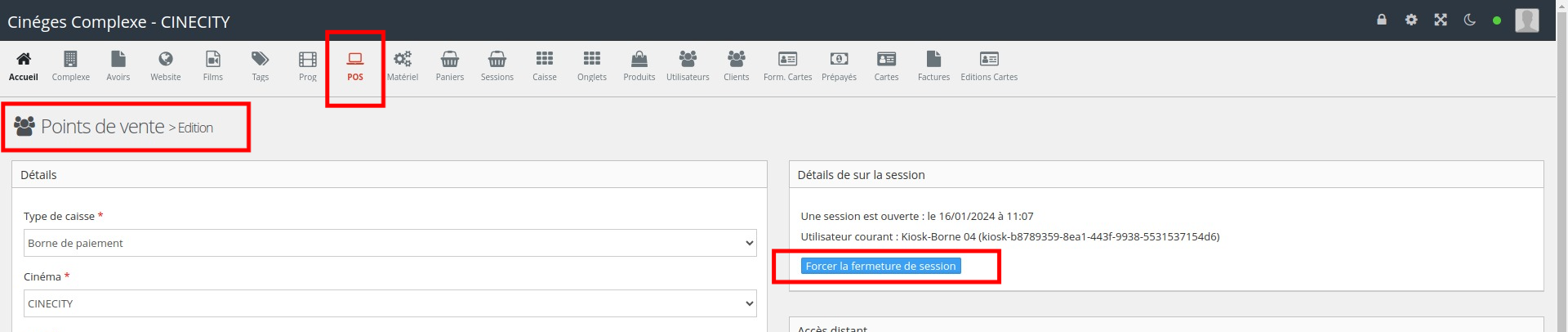
- Fermer la session via cineges.
1 - Identifier le relevé bancaire
Depuis l’interface Odoo, rendez-vous sur Point de vente et selectionner Session sur le Point de vente de la session qui pose soucis.
2 - Vérifier qu’il y a une incohérence sur le relevé bancaire
# le compte banque 'Prépayé' de la session 'POS/2024/01/13/14483'
select balance_end
from account_bank_statement
where id = '215094’;

| balance_end |
+-------------+
|  35 276     |
# calcules des paiements pour le compte banque 'Prépayé' de la session 'POS/2024/01/13/14483'

select sum(amount)
from account_bank_statement_line absl
where statement_id = '215094’

|    sum      |
+-------------+
|  26 946     |
3 - Ré-équilibrer le relevé bancaire
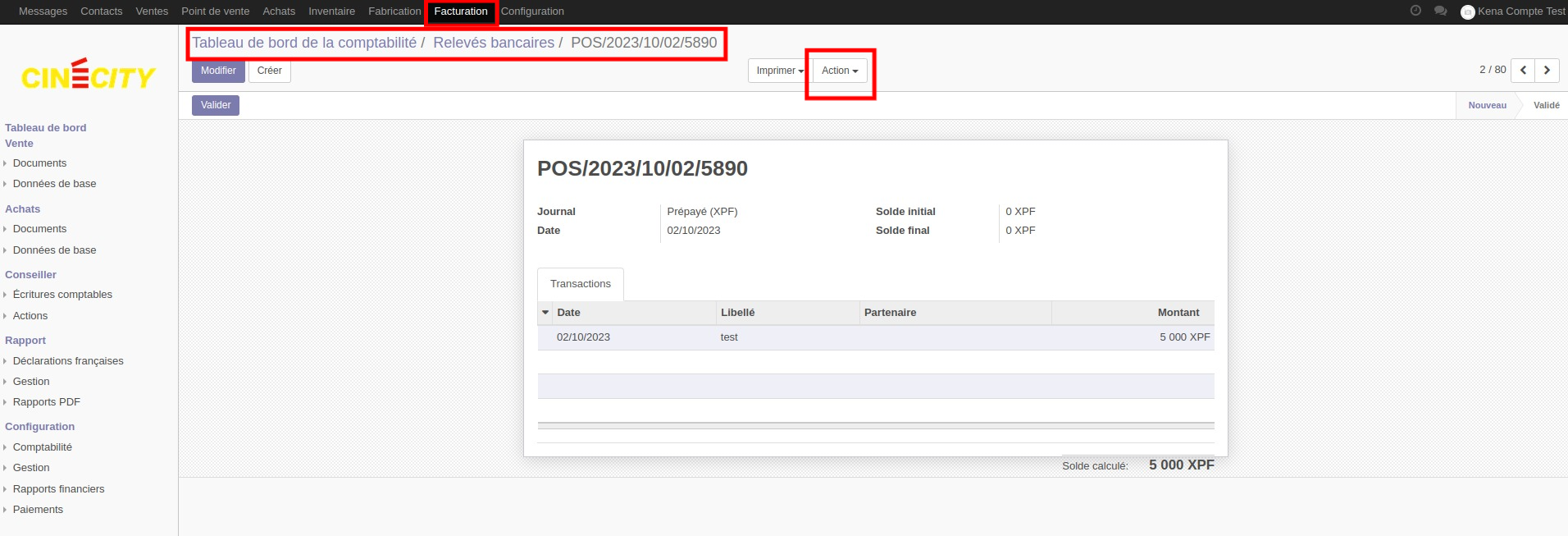
Depuis l’interface Odoo, rendez vous sur Facturation.
- Selectionner le journal du relevé bancaire (pour l’exemple : Prépayé)
- Vous retrouverez tous les relevés bancaire par session. Selectionner la bonne (elle a le nom de la session
POS/2024/04/XXXXet la ligne est de couleur rouge) - Une liste de tous les paiements seront affichés. Cliquer sur Action & Mettre de l’argent.
Le montant à saisir sera la différence entre le montant attendu & le montant calculé.
4 - Modifier le status du point de vente
Depuis Kibana, il faudra modifier le status du point de vente afin de pouvoir fermer la session depuis l’interface.
GET cineges-pos/_update_by_query
{
    "script": {
        "source": "ctx._source.state = \"opened\""
    },
    "query": {
        "match": {
            "id": "{ID}"
        }
    }
}
5 - Fermer la session via cineges.
Avant fermeture de la caisse, télécharger le bordereau saisi lors de la premier fermeture de caisse sous l’onglet Sessions
A la fermeture de la caisse, il faudra saisir le fond de caisse. Basez-vous, sur le bordereau.