Paramétrages ODOO Produits système Prépayés Vente / Facturation
August 17, 2026 at 11:17 PM1 - Création du compte comptable
Lors de la facturation et du paiement d’un ou plusieurs lots de prépayés, le montant de la facture est crédité sur le compta comptable 487020 Produit constaté d'avance. Ce compte doit être créé dans le plan comptable s’il n’existe pas.
2 - Paramétrage des catégories
Plusieurs catégories sont à créer si elles n’existent pas afin de créer une arborescence :
- Catégorie Services
- Catégorie Prépayé, ayant pour parente la catégorie Services
- Catégorie Vente, ayant pour parente la catégorie Services / Prépayés
Pour cette dernière catégorie, paramétrer le Compte de revenus sur le compte de 487020 Produit constaté d'avance pour la facturation.

3 - Configuration de l’article “Lot prépayé”
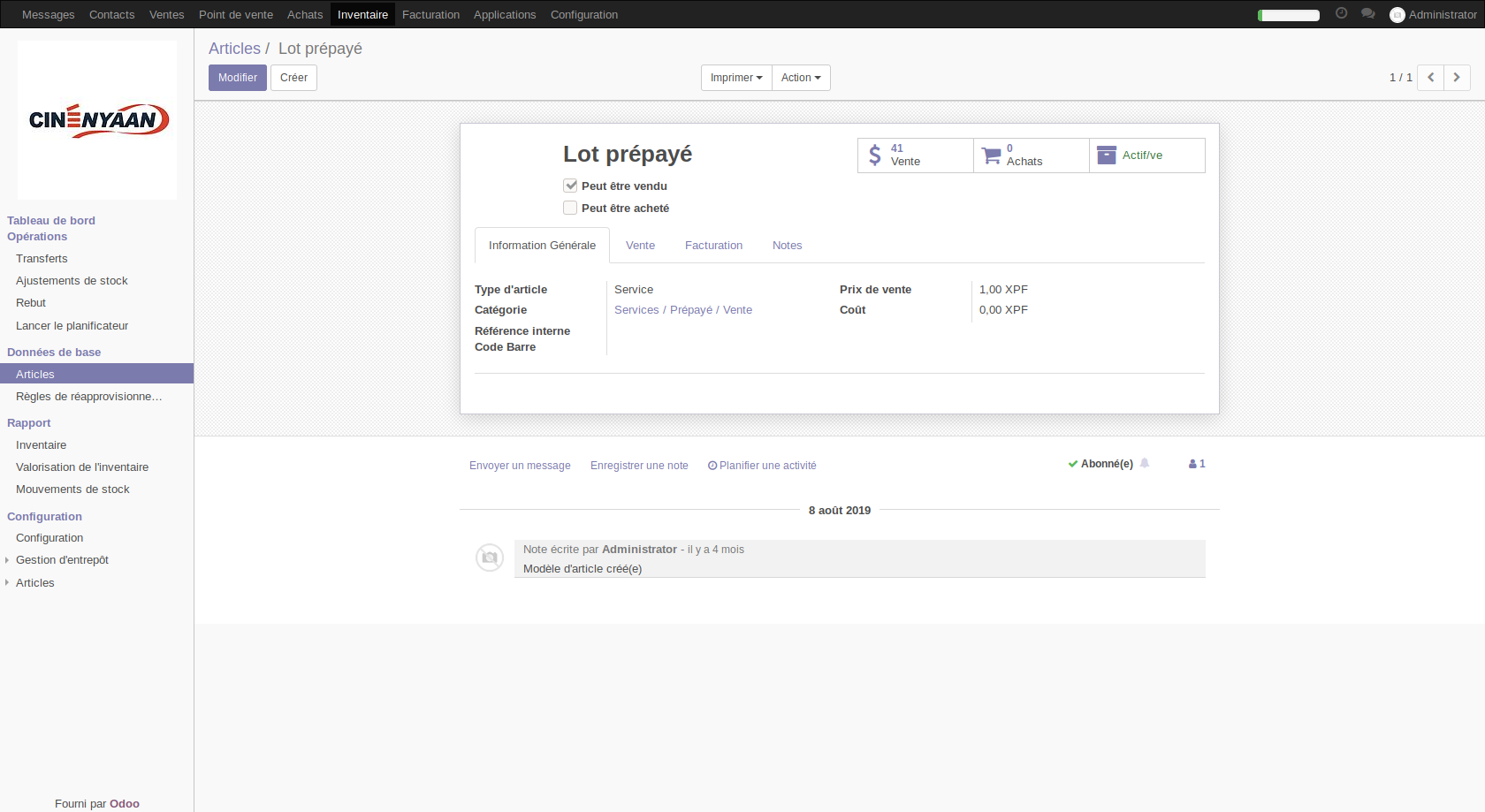
Accéder à l’article Lot prépayé (via ‘Inventaire’ -> ‘Articles’).
Dans l’onglet Information générale, configurer la catégorie avec Services / Prépayé / Vente.
Son prix dans ODOO n’a pas d’importance, il sera remplacé par le prix de la formule vendue.
Attribuer la taxe associée au cinéma dans l’onglet Facturation
4 - Configuration des journaux de paiement
Les paiements des factures doivent passer par des journaux différents de ceux de la caisse car le fonctionnement n’est pas le même au bureau et en caisse :
Création d’un compte “530020 - Caisse bureau prépayés”
Création d’un compte “411000040 - Client prépayés” - type “recevable”
Dans Journal Factures client :
-compte de débit : 411000040 Client prépayés
-compte de crédit : 487020 Produit constaté d’avance - Prépayé
La comptabilité généré lors du paiment à été supprimée (ancien paramétrage ci-dessous).
Créer les journaux suivants :
-Chèque bureau - “chbur”
*Compte de débit par défaut : 530020 Caisse bureau prépayés
*Compte de crédit par défaut : 530020 Caisse bureau prépayés
-Espèces bureau - “esbur”
*Compte de débit par défaut : 530020 Caisse bureau prépayés
*Compte de crédit par défaut : 530020 Caisse bureau prépayés
-CB bureau - “cbbur”
*Compte de débit par défaut : 512100 Banque BCI
*Compte de crédit par défaut : 512100 Banque BCI
-Virement - “trans”
*Compte de débit par défaut : 512010 Virement bancaire
*Compte de crédit par défaut : 512010 Virement bancaire
Note : ne pas oublier le paramétrage dans Cineges -> Mapping de compte ET Sommes des compte pour l’export AS400
5 - Configuration des utilisateurs
Pour qu’un utilisateur puisse générer un pro-forma ou ajouter un moyen de paiement pour une facture, il faut qu’il ait une adresse mail configurée dans son profil. Un utilisateur est relié à un partenaire. Pour ajouter une adresse mail, activer le mode développeur (dans le menu Configuration). Aller dans le menu Configuration -> Utilisateurs puis choisir un utilisateur. Cliquer sur le nom du Partenaire associé. Cliquer sur Modifier puis renseigner le courriel.
6 - Configuration des templates de documents
Vérification du template par défaut
Vérifier qu’un template est définie dans Odoo pour les devis, proformas et factures.
Pour vérifier, il faut se rendre dans les Paramètres généraux de Odoo (Onglets Facturation > Menu Configuration > Configuration > Paramètres généraux) et à vérifier dans Documents commerciaux si pour Modèle de document un modèle est sélectioné.
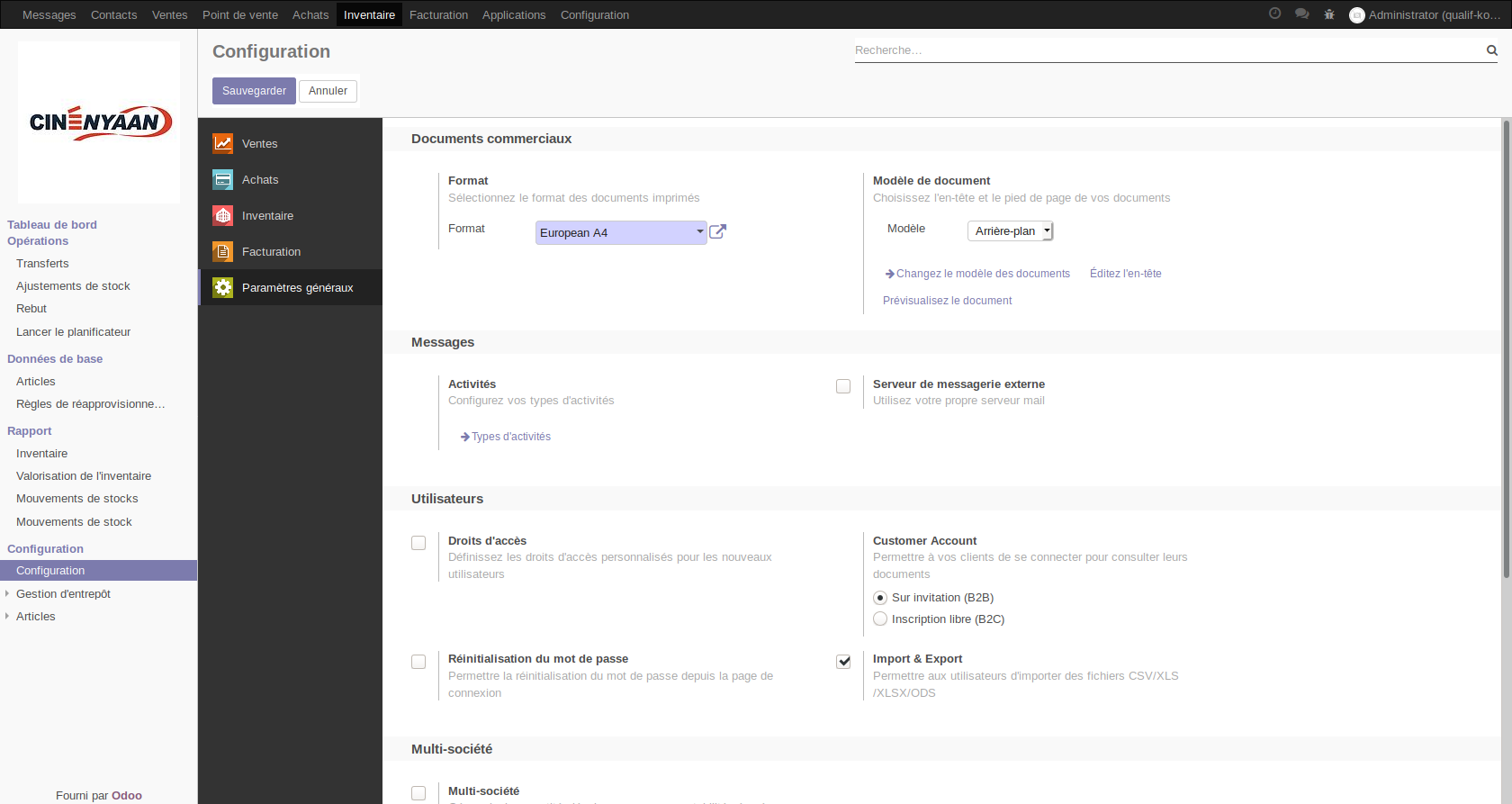
Si rien n’est sélectionné, Changez le modèle des documents.
Pour Hickson, nous utilisons le modèle Arrière-plan
Pour désactiver/activer un template, il faut être en mode Développeurs (Configuration > Activer le mode développeur) puis aller dans Configuration > Actions > Rapports > Sélectionner un élément > QWeb views > Sélectionner un élément > Modifier > Actif/ve
Modification de la structure d’un template
Pour modifier un document PDF, dans Odoo il faut modifier la vue du document.
Pour voir toutes les vues, il faut Activer le mode développeur et se rendre dans l’onglet Configuration > Paramètres généraux > Technique > Interface utilisateur > Menu Vues.
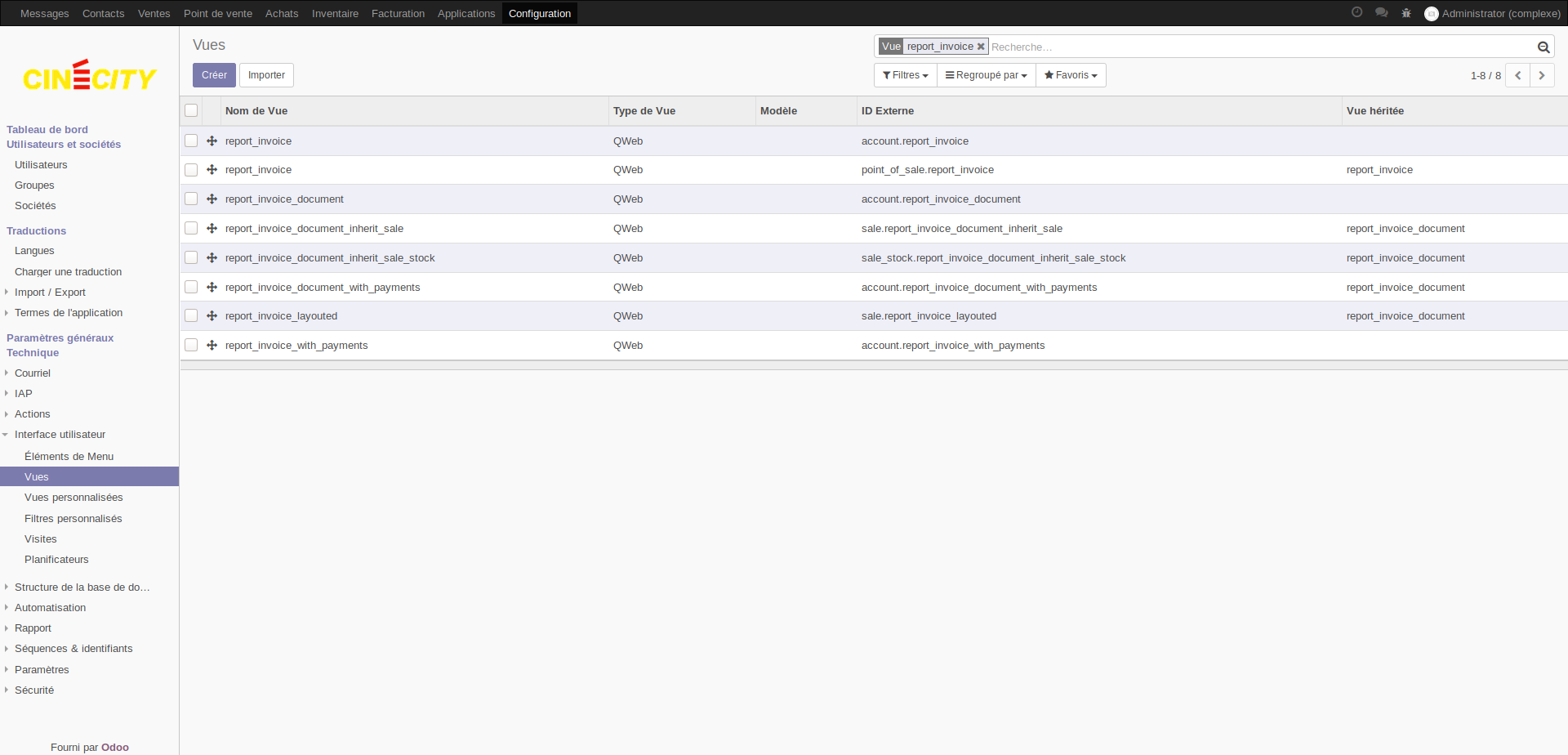
Pour modifier un document PDF, selectionner la vue du document concerné de type QWeb et modifier l’Architecture pour changer la structure du rendu du document.
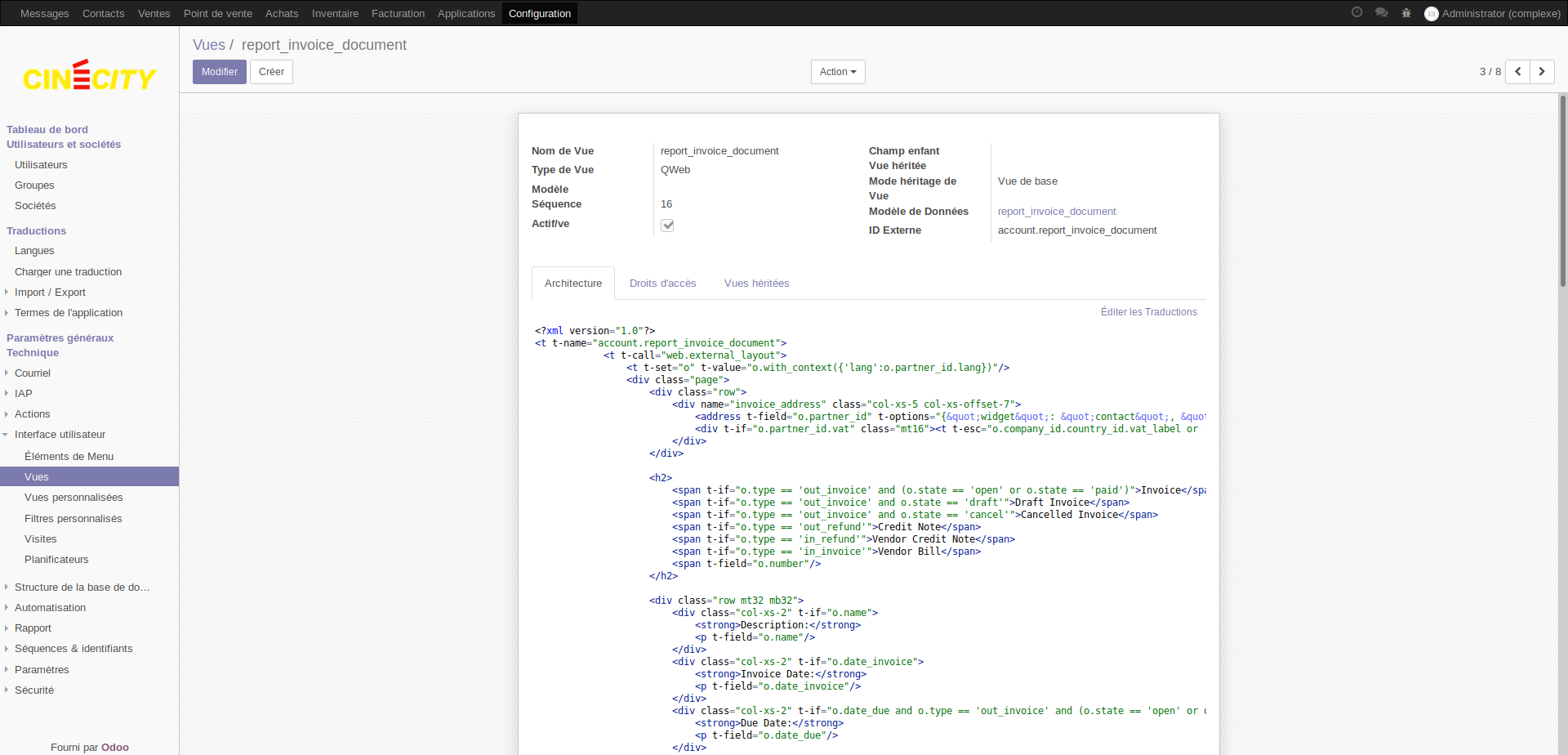
Commenter la note du devis ou la note de la facture
Si l’ID de la facture Cineges, apparait sur le devis/proforma, il faut retirer la note du devis/proforma odoo.
Modifier la vue report_saleorder_document
<?xml version="1.0"?>
<t t-name="sale.report_saleorder_document">
    <t t-call="web.external_layout">
        <t t-set="doc" t-value="doc.with_context(lang=doc.partner_id.lang)"/>
        <div class="page">
            <div class="oe_structure"/>
            ...

            <!--comment line for ignore field note-->
            <!--<p t-field="doc.note"/>-->
            <p t-if="doc.payment_term_id.note">
                <span t-field="doc.payment_term_id.note"/>
            </p>
            <p id="fiscal_position_remark" t-if="doc.fiscal_position_id and doc.fiscal_position_id.note">
                <strong>Fiscal Position Remark:</strong>
                <span t-field="doc.fiscal_position_id.note"/>
            </p>
            <div class="oe_structure"/>
        </div>
    </t>
</t>
Instruction : Dans l’architecture de la vue commenter la ligne affichant note.
Si l’id de la facture cineges, apparait sur la facture, il faut retirer la note de la facture odoo.
Modifier la vue report_invoice_document
<?xml version="1.0"?>
<t t-name="account.report_invoice_document">
            <t t-call="web.external_layout">
                <t t-set="o" t-value="o.with_context({'lang':o.partner_id.lang})"/>
                <div class="page">

                    ...
                    <!--comment line for ignore field note-->
                    <!--<p t-if="o.comment">
                        <span t-field="o.comment"/>
                    </p>-->
                    <p t-if="o.payment_term_id">
                        <span t-field="o.payment_term_id.note"/>
                    </p>
                    <p t-if="o.fiscal_position_id.note">
                        <span t-field="o.fiscal_position_id.note"/>
                    </p>
                </div>
            </t>
        </t>
Instruction : Dans l’architecture de la vue commenter la ligne affichant note.
Afficher les moyens de paiements sur la facture
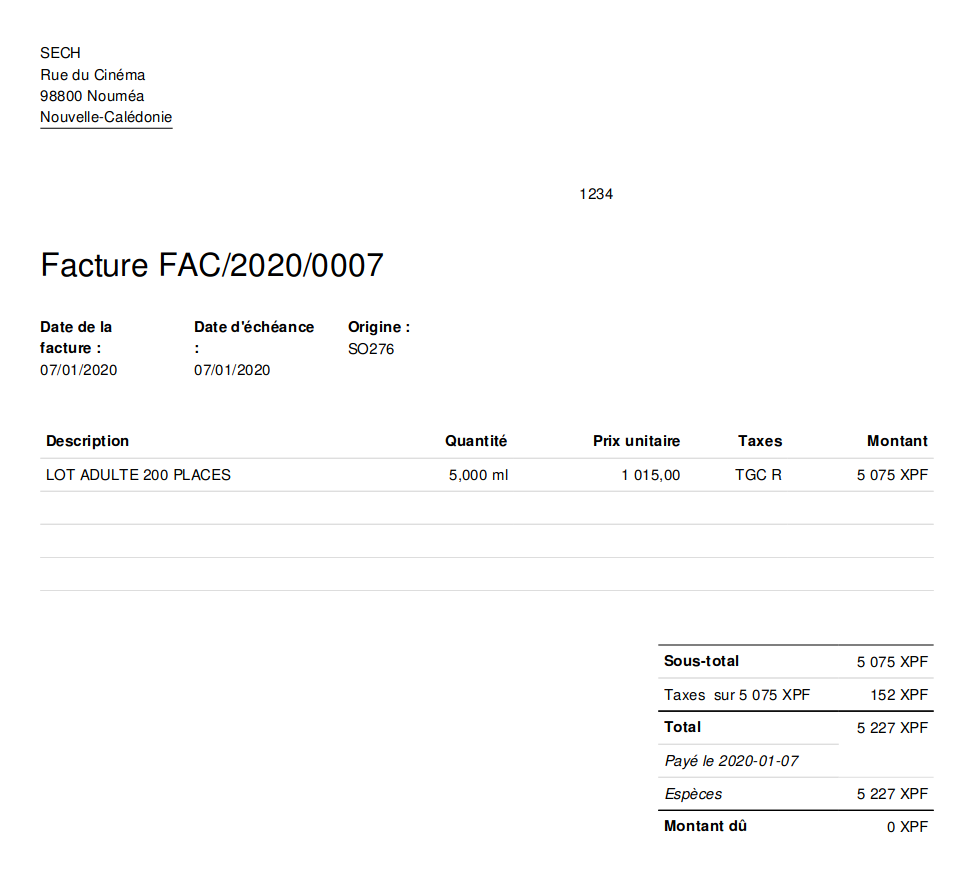
Pour cineges, sur la facture il faut pour chaque paiement, afficher le type de paiement utilisé (par défaut, seuls la date et le montant sont affichés). Il faut modifier la vue pour prendre en compte ces types de paiement :
Modifier la vue report_invoice_document_with_payments
<?xml version="1.0"?>
<data inherit_id="account.report_invoice_document" primary="True">
<xpath expr="//div[@id='total']/div/table" position="inside">
<t t-set="payments_vals" t-value="o._get_payments_vals()"/>
<!-- Only one date for paid -->
<tr>
<td>
<i class="oe_form_field text-right oe_payment_label">Paid on <t t-esc="payments_vals[0]['date']"/></i>
</td>
</tr>
<t t-foreach="payments_vals" t-as="payment_vals">
<tr>
<td>
<i class="oe_form_field text-right oe_payment_label"><t t-esc="payment_vals['journal_name']"/></i>
</td>
<td class="text-right">
<span t-esc="payment_vals['amount']" t-options="{"widget": "monetary", "display_currency": o.currency_id}"/>
</td>
</tr>
</t>
<t t-if="len(payments_vals) > 0">
<tr class="border-black">
<td><strong>Amount Due</strong></td>
<td class="text-right">
<span t-field="o.residual" t-options="{"widget": "monetary", "display_currency": o.currency_id}"/>
</td>
</tr>
</t>
</xpath>
<xpath position="attributes" expr="."><attribute name="t-name">account.report_invoice_document_with_payments</attribute></xpath></data>
Instruction : Copier & remplacer l’architecture