Paramétrages Cineges complexe Complexe
August 17, 2026 at 11:17 PML’onglet Complexe regroupe beaucoup de paramètres et est divisé en plusieurs sections.
Caisse
| Paramètres | Description |
|---|---|
| Remises aux salariés | Type de remise pour salariés à appliquer sur le complexe. Seul 2 options sont fonctionnelles : NON (pas de remise salarié) et TAUX UNIQUE : un taux de remise par salarié, à paramétrer dans l’onglet Utilisateurs |
| Durée de validité d’un avoir | Durée de validité d’un avoir (en jours) |
| Durée pendant laquelle la vente est possible après le début d’une séance | Durée (minutes) de vente après le début de séance |
| Montant max du fond de caisse à l’ouverture | Montant maximum possible du fond de caisse autorisée |
| A emporter | Correspondance entre le bouton de caisse “A emporter” et la position fiscale définit dans ODOO |
| Sur place | Correspondance entre le bouton de caisse “Sur place” et la position fiscale définit dans ODOO |
Bornes
| Paramètres | Description |
|---|---|
| Durée pendant laquelle la vente possible après le début d’une séance | Durée (minutes) possible de vente après le début d’une séance sur la borne |
| Délai séance immédiate | Temps avant le début de la séance pendant lequel un film s’affiche en “séance immédiate” sur la borne (contour jaune et indication “Séance immédiate”) |
| Délai de l’inactivité sur la borne | Délai sans action sur la borne avant retour sur l’écran d’accueil (un message de confirmation s’affiche avant le retour à l’écran d’accueil) |
| Délai entre la fermeture de session & l’arrêt de l’automate de borne | Durée (en secondes) entre la fermeture de session & l’arrêt de l’automate de borne |
Logs
Paramétrage des logs pour les caisses et les bornes.
| Paramètres | Description |
|---|---|
| Désactiver les logs | Activation des logs |
| Niveau des logs : front | Niveau des logs à persister côté front |
| Niveau des logs : server | Niveau des logs à persister côté front (serveur) |
Programmation
| Paramètres | Description |
|---|---|
| Vérifier la programmation des prochains jours | Envoi un mail si aucune prgrammation n’est trouvé sur les X prochains jours. Fonctionnalité mise en place suite aux problèmes de remontées de la programmation |
| Prévente en jours | Paramètre utilisé pour sélectionner toute la programmation à venir afin qu’elle s’affiche sur les caisses, le site Web et le bornes |
Méthodes de paiement
| Paramètres | Description |
|---|---|
| Méthode de paiement | Méthode de paiement possible, définies en dur dans l’application |
| Nom ODOO | Méthode de paiement correspondante dans ODOO (liste des journaux) |
| Nombre de bordereaux | Nombre de bordereaux à imprimer lors de la fermeture d’une session de caisse |
| Montant min | Montant minimum du panier pour utiliser cette méthode de paiement |
| Montant max | Montant maximum du panier pour utiliser cette méthode de paiement |
Tarifs
| Paramètres | Description |
|---|---|
| Type | 4 tarifs msont définis aujourd’hui, repris de l’AS400 |
| Libellé | Nom à afficher pour ce tarif sur les points de vente (caisse, borne, site Web) pour le cinéma principal |
| Note | Description du tarif qui s’affiche sur le site Web et les bornes |
| Libellé Drive-in | Nom à afficher pour ce tarif sur les points de vente (caisse, site Web) du Drive-In |
| Note Drive-in | Description du tarif qui s’affiche sur le site Web du Drive-In |
| Couleur | Couleur du bouton correspondant affiché en caisse |
Frais : souscription abonnement
| Paramètres | Description |
|---|---|
| Montant frais de dossier HT | Montant des frais de dossier à payer lors de la souscription d’un abonnement |
| Montant ré-impression carte HT | Montant à payer pour la ré-impression d“une carte d’abonnement (fonctionnalité non développée) |
| Adresse mail service abonnement | Adresse mail de contact pour les abonnements |
Péremption des prépayés
Voir dans Expiration des prépayés
Imports
| Paramètres | Description |
|---|---|
| Enlever les taxes des prix des séances à l’import | Import des prix de l’AS400 avec taxes ou non |
Compta : Equilibrage
Quand Odoo clôture la session de vente, les lignes de taxes sont recalculées sur l’ensemble de la session. Du coup, les taxes calculées par panier ne correspondent pas aux taxes par sessions.
On équilibre ces erreurs d’arrondis en rajoutant une ligne dans les mouvements déséquilibrés.
- Libellé : libellé de la ligne ajoutée
- Code compte : compte utilisé pour équilibrer ces erreurs d’arrondis
- Code compte contrepartie : compte de contrepartie utilisé l’export FTP
- Code journal : journal à utiliser pour la ligne de régulation
Compta : Sommes
Il y a deux types de sommes :
- Simple sans compte de transit : Les lignes du compte source sont sommées, et un mouvement qui solde le compte source vers le compte cible (synthèse) est ajouté.
- Simple avec compte de transit : Chaque ligne du compte source (détail) est soldée vers le compte de transit, puis un mouvement qui solde le compte de transit vers le compte cible (synthèse) est ajouté. Ce qui permet de voir chaque valeur prise en compte pour le calcul de la synthèse.
- Avec commission
Les champs référence des mouvements créés contiennent le suffixe cinesum.
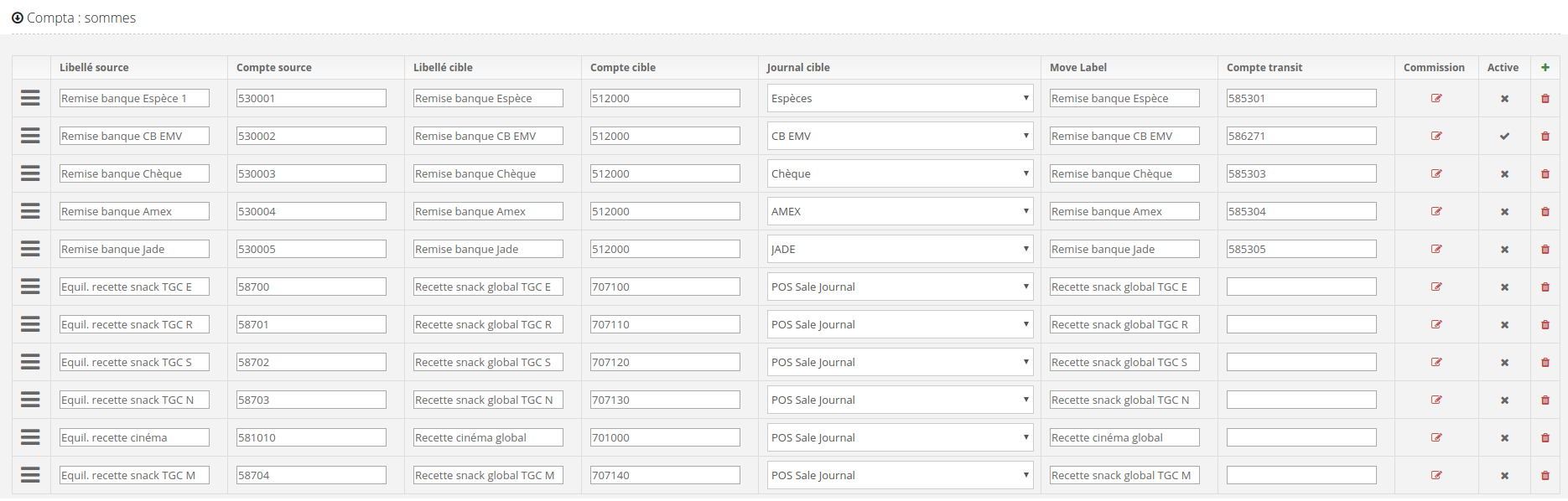
Pour les sommes simples (avec ou sans transit) :
- Libellé source : libellé de la ligne du mouvement créé
- Compte source : compte à synthétiser/solder
- Libellé cible : libellé de la ligne du mouvement créé
- Compte cible : compte de contrepartie
- Journal cible : journal auquel rattacher l’opération
- Libellé mouvement : libellé du mouvement
- Compte transit : à compléter si un compte est utilisé pour le détail de la somme
Pour les sommes avec une commission, ajouter le prélèvement de commission :
A cause des arrondis, il existe plusieurs modes de calcul de la commission :
- par transaction, taxes sur le total : pour chaque ligne, la commission est calculée. Les taxes sont calculées sur la somme des commissions.
- par transaction, taxes par transaction : pour chaque ligne, la commission est calculée. Les taxes sont calculées chaque commission.
- commission sur le total : la commission est calculée sur la somme globale. Les taxes sont calculées sur la commission.
Les autres champs :
- Libellé commission : libellé de la ligne de commission
- Pourcentage de commission : pourcentage de commission, selon le mode de calcul
- Code compte transit commission : compte utilisé pour le détail des commissions
- Code compte commission : Compte cible de la commission (synthèse)
- Taxes sur commission : Taxes à appliquer sur les commissions
- Compte de transit taxe : comptes utilisés pour le détail des calculs des taxes sur commission
Compta : Export
- Activer l’envoi FTP : activer l’envoi vers le FTP. La configuration FTP se fait dans Kubernetes
- Format de l’envoi FTP : choisir le format du fichier exporté. ArtCompte (Envoie un fichier ArtCompta en mode multi-ligne) ou ComptaXL (Envoie un fichier CSV)
- Aggrégation des comptes lors de l’export : inutilisé (voir format ArtCompta Legacy)
- Ne pas exporter les comptes : inutilisé (voir format ArtCompta Legacy)
- Libellé des comptes à remplacer lors de l’export : permet de forcer un libellé lors de l’export selon un code de compte
- Comptes à exporter au détail : Les lignes du traitement pour ces comptes sont regroupées par journal, et le total de débit/crédit est envoyé. Utilisé principalement sur le compte de banque, pour avoir le détail des remises en banque et des commissions/TOF.
Compta : Mapping de comptes
Pour l’export FTP, permet de remplacer un code de compte Odoo vers un code de compte ArtCompta. Si un compte Odoo n’est pas listé dans le mapping, le code de compte est envoyé tel quel.
Compta : Mapping comptes analytiques
Pour un compte Odoo, spécifie quel compte analytique ArtCompta utiliser.
Si un compte Odoo n’est pas listé dans le mapping, si le compte est un compte de classe 6 ou 7, le compte analytique est 151. Sinon, laissé vide.
| Paramètres | Description |
|---|---|
| Compte ODOO | Numéro du compte ODOO |
| Compte analytique AS400 | Numéro du compte AS400 |
Compta : Mapping de journaux
Pour un type de journal Odoo, spécifie le journal ArtComtpa à utiliser.
Une entrée spéciale _default correspond au journal à utiliser si aucun autre mapping ne correspond.
| Paramètres | Description |
|---|---|
| Type de journal ODOO | Id du journal ODOO |
| Journal AS400 | Numéro du journal AS400 |